

چگونه تصاویر تار را واضح کنیم؟
دوشنبه 9 دی 1398
محبوبه اردکانی زاده
حتی اگر شما یک عکاس حرفه ای باشید ، بسیاری از مواقع به دلایلی ممکن است یک عکس عالی که با زحمت هم ثبت شده است خراب شود، چرا؟ چون تار شده است!! تار شدن عکس دلایل مختلفی می تواند داشته باشد، مثل حرکت سریع سوژه، لرزش دوربین به خاطر لرزش دست عکاس و یا حرکت عکاس حین ثبت عکس. این دلایل مهم نیستند، مهم این است که یک عکس مبهم و تار بی فایده است. 
با این حال ، بسیاری از مواقع دیگر امکان این که شما عکس تار شده را مجددا ثبت کنید یا به عبارتی از نو خلق کنید وجود ندارد، در حالی که عکس، ارزش ثبت شدن را دارد. خوشبختانه ، ابزار های بسیار زیادی وجود دارد که می تواند برای رفع این مشکل به ما کمک کند.
برنامه های نرم افزاری ویرایش تصویر مانند Adobe Photoshop دارای ابزارهای عالی برای کمک به وضوح تصاویر تار هستند ، که خوشبختانه رایگان در اختیار ما قرار دارد. در این مقاله ، در ابتدا قصد دارم در مورد دو روش در فتوشاپ صحبت کنم که می تواند به شما برای افزایش وضوح تصویر تان کمک کند. اگر عکس تار شده واقعا برای شما مهم است، پس مطمئن باشید Adobe Photoshop بهترین نتیجه را به شما می دهد.
علاوه بر این، برنامه های دیگری هم هستند که در صورت عدم نصب Adobe Photoshop بر روی سیستم خود ، می توانید از آنها استفاده کنید(Blurity and Smart Deblur). تمامی برنامه هایی که در زمینه ویرایش عکس هستند، اگر طرز کار با آنها را بدانید به بهترین وجه می توانند این کار را انجام دهند.
روشی که در ادامه برای Adobe Photoshop با هم مرور می کنیم به گونه ای است که تصاویر تار را با کم ترین میزان تخریب، ترمیم می کند و وضوح آن را بالا می برد.
- Adobe Photoshop
- روش اول – استفاده از لایه های اضافی(Extra Layer)
این روش نسبتاً ساده است و برای افزایش وضوح تصاویر بسیار خوب عمل می کند. برای مثال به تصویر زیر دقت کنید:

نگاهی به سمت راست (واضح) و سمت چپ (تار) بیندازید. آیا می توانید تفاوت درختان و شخصی را که در حال پایین رفتن است ، ببینید؟ در اینجا نحوه انجام این کار آورده شده است.
ابتدا تصویر را در Photoshop باز کنید و Ctrl + J را فشار دهید تا لایه پس زمینه کپی شود. حتما در Layer panel روی Layer 1 کلیک کنید.
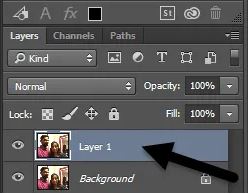
بعد ، از نوار بالای صفحه Toolbar به Filter ، سپس Other بروید و High Pass را انتخاب کنید. هرچه مقدار تعیین شده آن بالاتر باشد ، تصویر شما واضح تر خواهد شد. با این حال ، اگر آن را روی مقادیر خیلی زیاد تنظیم کنید ، تصویر دانه دار خواهد شد. من روی ۱۰ پیکسل تنظیم می کنم.

نگران نباشید اگر تا به این مرحله تصویرتان مثل وقتی که یک تکه ذغال وسط آن پرتاب شده، تیره و سیاه است، چون هنوز کارمان تمام نشده! با انتخاب لایه جدید ، حالت ترکیب را روی Hard Light قرار دهید و Opacity را بر روی هر آنچه فکر می کنید باعث می شود تصویر به بهترین شکل تنظیم شود ، تنظیم کنید. به طور پیش فرض ۱۰۰٪ تنظیم شده است ، اما ممکن است شما با ۵۰٪ یا چیز دیگری نتایج بهتری کسب کنید ، بنابراین فقط با این مقدار بازی کنید تا به نتیجه دلخواه تان برسید.

و تمام! تصویر شما اکنون باید بسیار واضح تر به نظر برسد! اما باید بگویم متأسفانه ، اگر تصویر شما بسیار مبهم است و یا تار بودن در اثر حرکت خیلی سریع ایجاد شده است، احتمالاً شما هیچ تفاوت اساسی نمی بینید.
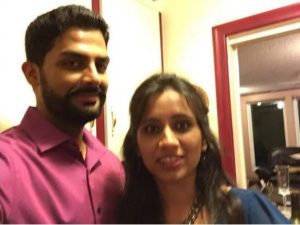
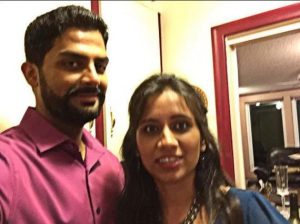
بهترین نتیجه وقتی وجود دارد که تصویر به سادگی از فوکوس خارج شود زیرا دوربین روی یک شیء اشتباه یا چیز مشابهی متمرکز شده است. در ادامه، با یک مثال دیگر، تصویر قبل و بعد که من با استفاده از این روش ویرایش کردم را می بینید:
- روش دوم – استفاده از Reduction Filter Shake.
روش فوق، روش ساده ای برای افزایش وضوح یک عکس تار در Photoshop بود که خدمتتان معرفی کردم. اما روش پیشرفته استفاده از فیلتر جدید Shake Reduction است. برای شروع استفاده از این فیلتر ، از Toolbar بر روی Filter ، سپس Sharpen و سپس Shake Reduction کلیک کنید.

پنجره ای همراه با تصویر در سمت چپ با چند گزینه در سمت راست ظاهر می شود. فتوشاپ بطور خودکار سعی خواهد کرد تا تصحیح کند که کدام قسمت از تصویر را برای اصلاح تاری بررسی کند. این بخش را بر روی تصویر به صورت خطوط نقطه دار مشاهده خواهید کرد.

به این حالت ردیابی قسمت تار عکس گفته می شود و تنها به حالت پیش فرض وجود دارد. ردیابی تاری عکس در حالت ایده آل باید بخشی از تصویر باشد که دارای بیشترین تضاد در لبه هاست. بنابراین اگر یک قسمت از تصویر روشن است و قسمت دیگر تاریک است ، ردی از تاری باید حاشیه باشد. در مثال بالا کادر پیش فرض در اطراف صورت دختر قرار دارد که خوب است اما ایده آل نیست. با کشیدن گوشه ها و تغییر اندازه می توانید کادر را روی قسمت مورد نظر تنظیم کنید. همچنین می توانید بر روی دایره وسط کلیک کنید تا آن را به حرکت درآورید. اگر تصویر شما واقعاً بزرگ است ، می توانید در صورت وجود اثر تاری در چندین قسمت مختلف ، می توانید برای تمام قسمت ها همین کار را مرحله به مرحله انجام دهید. برای ایجاد یک کادر پیش فرض دیگر کافی است مسیری که گفته شد را مجددا تکرار کنید سپس روی عکس کلیک کنید و بکشید تا شروع به ترسیم کادر دیگری کنید. من دو کادر ایجاد کردم تا ببینم نتایج بهتر خواهد شد یا خیر.
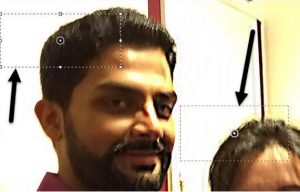
در تست هایی که خودم انجام دادم، متوجه شدم که بعضی اوقات گزینه های پیش فرض نتایج بهتری را نسبت به زمانی که خودم آن را تغییر می دهم به دست می آید. در موارد دیگر ، من احساس کردم که ردیابی قسمت تار عکس باعث بهتر شدن تصاویر می شود ، بنابراین برای به دست آوردن بهترین نتیجه باید واقعاً با همه گزینه ها بازی کنید.

تصویر آخری، نتیجه کار از روش دوم است که فکر می کنم کمی بهتر از نتایج حاصل از روش اول است. بدیهی است که بسیار دور از ایده آل نیست ، اما تصاویر مبهم به ندرت می توانند دوباره به عکس های شفاف تبدیل شوند.
در ادامه چگونگی واضح کردن یک عکس تار را در برنامه های دیگر بررسی می کنیم:
- Blurity
Blurity یک برنامه برای Windows یا Mac است که فقط برای عکس های واضح یا غیر مبهم طراحی شده است. این برنامه یکی از بهترین هاست و تست هایی که من با آن انجام دادم، نتایج بی نظیری داد، بدون شک برای کسی که یک عکس ناب را از دست داده است، یک پیشنهاد فوق العاده می باشد. هم چنین برانامه Virus Total را نیز پیشنهاد می کنم که نتایج تمیز و بدون عیب و نقصی بر جای می گذارد. به هر حال ، پس از آن که برنامه Blurity را نصب کردید، وارد شوید و فقط بر روی دکمه Open Image کلیک کرده و سپس بر روی هر نقطه از تصویر که تار شدگی کاملا نمایان است کلیک کنید.
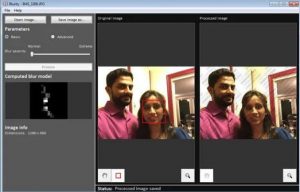
هنگامی که این مناطق را انتخاب می کنید ، فقط بر روی دکمه Process کلیک کنید، اکنون باید یک پیش نمایشی از تصویر ویرایش شده ببینید! در اینجا نتیجه تصویر ویرایش شده، سمت چپ تصویر بالا با Watermark هایی که روی آن است، دیده می شود.
- Smart Deblur
یکی دیگر از برنامه هایی که برای رفع تاری یک عکس طراحی شده است Smart Deblur می باشد. پس از بارگیری و نصب برنامه ، باید روی دکمه Open در پایین کلیک کنید تا تصویر خود را بتوانید انتخاب کنید. برای مثال :

سپس می توانید چند تنظیم مانند Blur Size یا نوع آبی (Out of Focus blur یا Gaussian blur) را داشته باشید، اما توصیه می کنم ابتدا با پیش فرض ها پیش بروید تا ببینید عملکرد برنامه چگونه است. همچنین می توانید قسمت مورد نظر خود را برای ویرایش دستی انتخاب کنید یا می توانید فقط روی Analyze Blur کلیک کنید و تا خود برنامه خودکار کل تصویر را تجزیه و تحلیل کند.
ممکن است در ادامه مجبور شوید گزینه smoothness را افزایش دهید چون با توجه به تست هایی که انجام دادم، اگر با تنظیمات پیش فرض، پیش برویم تصویر دانه دار خواهد شد. تصویری که در زیر مشاهده می کند حاصل تلاش من با تنظیمات ۱۰۰*۱۰۰ برای blur size و استفاده از Analyze Blur است.
منبع: noornegar.com